
Power Query cho kế toán: gộp dữ liệu từ nhiều file Excel

Power Query cho kế toán giúp gộp nhiều file Excel thành một bảng, lưu các bước xử lý và cập nhật khi nguồn thay đổi. Bạn chuẩn bị file cùng cấu trúc, kết nối thư mục rồi kiểm tra kết quả. Số liệu chỉ nên dùng sau khi đối chiếu số dòng và tổng tiền.
Nếu đang học Excel để xử lý công việc kế toán, bạn có thể gọi Trung Tâm Đào Tạo Kế Toán Hướng Nghiệp: Gọi 0904 860 899, trao đổi về nền tảng và loại bảng đang làm.
Power Query phù hợp với việc gom và chuẩn hóa dữ liệu lặp lại, chẳng hạn bảng bán hàng từ các cửa hàng hoặc sổ chi tiết xuất theo tháng. Mỗi lần nhận dữ liệu, bạn cho truy vấn chạy lại các bước đã thiết lập. Khâu kiểm tra vẫn cần người thực hiện.
Một ứng dụng Power Query trong kế toán dễ bắt đầu là nối các bảng bán hàng cùng mẫu thành bảng chi tiết chung. Từ bảng đó, bạn có thể tổng hợp theo khách hàng hoặc kỳ báo cáo. Công cụ chuẩn bị dữ liệu; phần trình bày báo cáo có thể làm tiếp bằng PivotTable.
Với dữ liệu công nợ, cần thống nhất thời điểm chốt và cách hiểu số dư trước. Hai bảng khác phạm vi vẫn có thể ghép được về kỹ thuật, nhưng chênh lệch tính ra chưa phản ánh sai sót kế toán. Đừng bỏ qua bước đọc nội dung từng cột.
Hướng dẫn dưới đây dùng Excel trên Windows có lệnh Data → Get Data → From File → From Folder. Tên lệnh tiếng Việt hoặc vị trí nút có thể khác theo phiên bản. Nếu dùng Mac hay Excel trên trình duyệt, bạn cần kiểm tra khả năng kết nối thư mục của phiên bản đang có trước khi làm theo.
File nguồn càng thống nhất thì quy trình gộp càng dễ kiểm tra. Với lần thực hành đầu, bạn nên tạo một bộ dữ liệu nhỏ, biết trước kết quả rồi mới áp dụng cho file doanh nghiệp.
Từng file cần một vùng chi tiết có tiêu đề rõ, không gộp ô và không chèn dòng cộng vào giữa. Chọn vùng dữ liệu, dùng Insert → Table, xác nhận bảng có tiêu đề. Trong Table Design, đặt cùng tên tblBanHang cho Table ở mỗi file.
Thống nhất các cột NgayCT, SoCT, MaKH, TienHang. Trong ví dụ, mỗi dòng là một chứng từ bán hàng; TienHang là tiền hàng trước thuế, đơn vị đồng. Đây là dữ liệu giả lập để học thao tác, không phải số liệu doanh nghiệp hay hướng dẫn kê khai.
Tạo file BanHang_A.xlsx và BanHang_B.xlsx trong cùng thư mục NguonBanHang. Bảng dưới có thêm cột File để chỉ nơi nhập; cột này chưa cần đưa vào Table nguồn.
| File | NgayCT | SoCT | MaKH | TienHang |
|---|---|---|---|---|
| A | 01/09/2026 | 0001 | KH01 | 2000000 |
| A | 02/09/2026 | 0002 | KH02 | 3000000 |
| B | 03/09/2026 | 0003 | KH01 | 4500000 |
Ngay từ file nguồn, đặt SoCT ở dạng văn bản để còn số 0 đầu. File tổng hợp đặt ngoài NguonBanHang. Chỉ để bản nguồn được chọn dùng trong thư mục này, tránh gộp thêm bản sao lưu. Bạn có thể xem phần kiểm tra dữ liệu Excel kế toán trước khi viết hàm nếu chưa quen tổ chức bảng.
Để gộp nhiều file Excel bằng Power Query, bạn kết nối đến thư mục chứa nguồn trước, sau đó lọc danh sách file cần đọc. Bước này quyết định những file nào thực sự đi vào bảng tổng hợp.
Mở một workbook mới để làm file tổng hợp. Chọn Data → Get Data → From File → From Folder, tìm NguonBanHang rồi xác nhận. Khi danh sách xuất hiện, chọn Transform Data để kiểm tra trước khi gộp.
Màn hình lúc này hiển thị thông tin file, chưa phải các dòng bán hàng. Xem các cột Name, Extension và Folder Path. Giữ các file .xlsx thuộc bộ mẫu; loại tên bắt đầu bằng ~$ vì đó có thể là file tạm khi Excel đang mở.
Bộ nối thư mục có thể đọc cả file trong thư mục con. Nếu bạn chỉ muốn lấy nguồn ở một vị trí, lọc Folder Path tương ứng. Đừng để thư mục lưu kỳ cũ hoặc bản tải thử nằm trong phạm vi đọc mà chưa kiểm tra.
Ở bộ mẫu, danh sách sau lọc phải còn BanHang_A.xlsx và BanHang_B.xlsx. Nếu hiện thêm file tổng hợp, bạn đã lưu đầu ra nhầm vào nơi chứa nguồn. Chuyển file đó ra ngoài rồi kiểm tra lại danh sách trước khi tiếp tục.
Bạn chọn Table cần lấy trong một file mẫu để Power Query áp dụng cách đọc tương ứng cho các file còn lại. Bộ mẫu dùng cùng tên Table, nên không cần lấy toàn bộ nội dung mọi sheet.
Trong cột Content, chọn biểu tượng Combine Files trên tiêu đề cột. Ở hộp chọn dữ liệu, xem file ví dụ rồi chọn tblBanHang. Kiểm tra bản xem trước có đúng cột NgayCT, SoCT, MaKH, TienHang và xác nhận.
Sau khi xác nhận bảng mẫu, Power Query tạo truy vấn tổng hợp cùng các truy vấn hỗ trợ. Một truy vấn thường mang tên Transform Sample File, chứa thao tác xử lý mẫu dùng chung. Chẳng hạn, nếu mọi nguồn đều cần bỏ một dòng thừa, quy tắc đó phải được đặt đúng trong phần xử lý từng file.
Ở Table sạch của ví dụ, không cần tự bỏ dòng đầu hoặc nâng tiêu đề thêm lần nữa. Làm thừa bước này có thể lấy chứng từ đầu tiên làm tên cột. Sau khi gộp, kiểm tra các cột thay vì tiếp tục bấm theo thói quen.
Giữ cột tên file nguồn, thường xuất hiện dưới tên Source.Name. Nhờ vậy, khi tổng không khớp bạn biết cần quay về file nào. Nếu có tùy chọn Skip files with errors, chưa nên bật khi chưa rõ nguyên nhân: một file bị bỏ qua sẽ làm thiếu dữ liệu dù bảng còn lại trông bình thường.
Kiểu dữ liệu phải theo ý nghĩa từng cột, không chỉ theo cách ô đang hiển thị. Bạn nên kiểm tra ngay sau khi gộp, nhất là bước Changed Type mà Power Query có thể tự tạo.
SoCT và MaKH nên dùng Text. Chúng là mã nhận diện, không dùng để cộng. Nếu 0001 bị chuyển thành số 1, đổi trở lại Text ở bước sau chỉ tạo chuỗi 1, không tự phục hồi số 0 đã mất.
Hãy quay về trước bước chuyển sai để chỉnh kiểu cột. Trường hợp file nguồn đã mất số 0, cần xác nhận quy tắc mã trước khi bổ sung lại; không tự đoán độ dài chứng từ. Với mã khách, có thể dùng Transform → Format → Trim để bỏ khoảng trắng đầu cuối nếu đó là lỗi nhập liệu đã xác định.
NgayCT đặt kiểu Date. Khi nguồn là chuỗi ngày, dùng Change Type → Using Locale và chọn vùng khớp với cách ghi ở nguồn. Đối với dạng ngày/tháng/năm, kiểm tra cả một ngày như 13/09/2026 để phát hiện việc đọc nhầm tháng/ngày.
TienHang trong bộ mẫu là số nguyên đồng, có thể dùng Whole Number. Nếu nhập tiền dưới dạng văn bản có dấu phân cách, xác nhận dấu chấm và dấu phẩy đang mang nghĩa gì trước khi chuyển. Không xóa dấu hàng loạt khi chưa hiểu định dạng.
Dòng có Error hoặc null ở trường bắt buộc cần được kiểm tra lại tại nguồn. Đừng vội xóa lỗi. Null là giá trị thiếu, không đồng nghĩa số 0. Thay lỗi bằng 0 có thể làm tổng giảm mà bạn không nhận ra.
Kết quả gộp cần khớp từng nguồn và toàn bộ dữ liệu, không chỉ nhìn vài dòng đầu. Với bộ mẫu, bạn có thể tính độc lập từ các file ban đầu rồi đối chiếu bảng dưới.
| Nguồn | Số dòng chi tiết | Tổng TienHang |
|---|---|---|
| BanHang_A.xlsx | 2 | 5.000.000 |
| BanHang_B.xlsx | 1 | 4.500.000 |
| Toàn bộ | 3 | 9.500.000 |
Các tổng trong bảng đều tính bằng đồng, chỉ phục vụ ví dụ bán hàng. Ở file nguồn, dùng phép cộng hoặc SUM trên cột TienHang, không tính tiêu đề hay dòng tổng. Đây là mốc độc lập; tổng lấy lại từ chính truy vấn chưa đủ để chứng minh truy vấn đọc đúng.
Tạo bản Reference từ truy vấn chi tiết để kiểm tra theo nguồn trong Power Query. Dùng Group By theo cột tên file; trong chế độ Advanced, thêm Count Rows và Sum của TienHang. Giữ truy vấn chi tiết để tải kết quả, dùng truy vấn nhóm cho việc đối chiếu.
Số dòng tăng có thể do bản sao nguồn hoặc dòng tổng lọt vào. Nếu tổng đúng nhưng số dòng sai, vẫn phải xem tiếp vì có thể có dòng bằng 0 hay hai sai lệch bù nhau. Đối chiếu đủ cả hai chỉ tiêu.
Không dùng Remove Duplicates chỉ dựa vào SoCT khi chưa xác định cấp chi tiết. Chứng từ có nhiều mặt hàng có thể lặp số hợp lệ; khi đó khóa nhận diện cần thêm thông tin dòng. Phần sắp xếp chứng từ trước khi thực hành giúp bạn đối chiếu ngược với hồ sơ nguồn.
Sau khi đối chiếu khớp, bạn tải bảng chi tiết về Excel và kiểm tra ngay trên bảng đã tải. Bản xem trước trong Power Query Editor chưa phải kết quả cuối cùng trên trang tính.
Chọn Home → Close & Load To, chọn Table và một worksheet mới. Đặt tên sheet dễ nhận biết, chẳng hạn ChiTietGop; đặt tên truy vấn là qBanHangGop. Những tên này giúp phân biệt nơi chứa quy tắc với nơi hiển thị kết quả.
Khi nguồn thay đổi, lưu file nguồn rồi trở về Excel, chọn Data → Refresh All hoặc làm mới truy vấn cần dùng trong Queries & Connections. Chờ quá trình hoàn tất, kiểm tra số dòng và tổng tiền trên ChiTietGop. Nếu có PivotTable lấy từ bảng này, làm mới PivotTable sau khi bảng nguồn đã cập nhật xong.
Refresh Preview trong trình soạn thảo chỉ cập nhật bản xem trước, không thay thế bước làm mới bảng trên worksheet. Đây là chỗ dễ nhầm khi bạn thấy dữ liệu mới trong cửa sổ truy vấn nhưng báo cáo Excel vẫn giữ số cũ.
Tránh sửa trực tiếp giá trị trên bảng đầu ra. Lần làm mới tiếp theo có thể ghi lại dữ liệu từ nguồn và làm mất phần sửa tay. Thông tin bổ sung nên đặt ở bảng riêng có khóa ghép rõ, hoặc chỉnh tại nguồn theo quy trình được phép.
Nếu muốn trao đổi cách học Excel sát với việc đang làm, Gọi 0904 860 899 và mô tả loại file cần xử lý. Với chứng từ doanh nghiệp, chỉ dùng bản đã loại thông tin nhạy cảm khi trao đổi bài tập.
Refresh đọc lại các nguồn nằm trong phạm vi truy vấn, nên kết quả có thể tăng hoặc giảm khi bạn thay đổi file. Nó không mặc nhiên giữ lịch sử của mọi lần cập nhật.
Ví dụ tiếp theo vẫn dùng bộ giả lập trên. Tạo BanHang_C.xlsx có Table tblBanHang, thêm chứng từ 0004 ngày 01/10/2026 với TienHang 1000000 và chứng từ 0005 ngày 02/10/2026 với TienHang 2500000. Lưu file vào NguonBanHang rồi làm mới tại Excel.
Trong trường hợp chưa đặt bộ lọc kỳ, bảng tích lũy phải có 5 dòng và tổng TienHang 13.000.000. Đối chiếu riêng file C: 2 dòng, tổng 3.500.000. Nếu báo cáo chỉ cần tháng 10, đặt bộ lọc ngày phù hợp; đừng nhầm tổng tích lũy với tổng riêng tháng.
Tiếp tục thử trên bản sao: đổi TienHang của chứng từ 0003 trong file B từ 4500000 thành 4000000, lưu rồi Refresh. Kết quả vẫn có 5 dòng, tổng giảm còn 12.500.000. Thao tác này chứng minh dữ liệu cũ được đọc lại, chứ không chỉ nối thêm file mới.
Thử xóa B khỏi thư mục: các dòng của B cũng không còn sau lần làm mới thành công. Muốn lưu báo cáo tại thời điểm chốt, bạn cần lưu một bản kết quả riêng theo quy trình của đơn vị. Giữ bản chốt ngoài thư mục nguồn để tránh bị đọc ngược vào lần gộp sau.
Gom dữ liệu cùng loại theo chiều dọc khác với ghép thêm thông tin theo mã. Chọn nhầm thao tác có thể làm bảng tăng dòng hoặc thiếu cột dù truy vấn không báo lỗi.
Append Queries nối các dòng của những bảng có sẵn thành bảng chung. Việc ghép cột dựa vào tên tiêu đề, không dựa vào vị trí. Nếu một bảng dùng TienHang, bảng khác dùng ThanhTien, bạn cần thống nhất ý nghĩa rồi đổi tên trước; để nguyên có thể tạo hai cột riêng với nhiều ô null.
Luồng Combine Files từ thư mục tự tổ chức việc đọc và xử lý từng file rồi gom kết quả. Nó tiện khi tiếp tục nhận nguồn cùng mẫu. Nếu các nhóm file khác cấu trúc, nên chuẩn hóa từng nhóm thành truy vấn riêng trước khi Append, thay vì ép mọi nguồn đi qua một mẫu duy nhất.
Merge Queries dùng để ghép bảng theo khóa, ví dụ thêm tên khách từ danh mục vào chi tiết bán hàng theo MaKH. Hai cột khóa cần cùng kiểu dữ liệu; lựa chọn kiểu nối phụ thuộc phần dữ liệu bạn muốn giữ.
Giả sử danh mục có 2 dòng cùng mã KH01. Khi Merge rồi mở rộng kết quả, một dòng bán hàng của KH01 có thể thành 2 dòng. Hãy kiểm tra tính duy nhất của danh mục trước. Nếu chuyển sang đối chiếu số dư, bạn nên đọc thêm cách kiểm tra công nợ từ ba bảng đối chiếu để xác định đúng phạm vi nghiệp vụ.
Khi truy vấn lỗi hoặc tổng không khớp, bạn nên tìm bước đầu tiên phát sinh vấn đề. Trong Applied Steps, chọn lần lượt từ Source đến các bước sau, xem từ đâu dữ liệu bắt đầu thay đổi ngoài dự kiến.
| Dấu hiệu | Điểm cần kiểm tra | Hướng xử lý |
|---|---|---|
| Báo không tìm thấy bảng | Tên Table trong file mới | Tạo hoặc sửa đúng tblBanHang |
| Xuất hiện cột mới, nhiều null | Tiêu đề cột khác nhau | Chuẩn hóa tên theo cùng ý nghĩa |
| Ngày lỗi hoặc đổi tháng | Kiểu dữ liệu và vùng | Chỉnh Using Locale, thử ngày rõ nghĩa |
| Tổng tăng bất thường | Bản sao, dòng cộng, Merge | Kiểm tra từng tên nguồn và khóa |
| Không đọc được file | File tạm, lỗi file, quyền mở | Lọc file tạm; kiểm tra nguồn thật |
| Đổi máy thì không Refresh | Đường dẫn thư mục | Sửa bước Source tới nơi được cấp quyền |
Với lỗi thiếu Table, kiểm tra ngay file mới nhận. Tên sheet giống nhau chưa có nghĩa là Table bên trong cùng tên. Nếu truy vấn đang tìm tblBanHang, một file chỉ có sheet BanHang nhưng chưa tạo Table vẫn có thể gây lỗi.
Trường hợp truy vấn chạy được nhưng thiếu dữ liệu cần kiểm tra bộ lọc trước. Một quy tắc lọc ngày, trạng thái hoặc Folder Path đặt từ kỳ trước có thể loại nguồn mới. Đối chiếu danh sách file thực tế với danh sách đã được truy vấn đọc.
Đừng xóa dòng lỗi hoặc bật bỏ qua file lỗi chỉ để hết cảnh báo. Bạn cần xác định dòng nào bị loại, giá trị liên quan và lý do xử lý. Nếu nguồn đổi mẫu, cập nhật quy tắc rồi chạy lại các mốc kiểm soát, kể cả dữ liệu kỳ cũ còn nằm trong thư mục.
Quy trình dùng lại được cần có thư mục rõ ràng và mốc đối chiếu, không chỉ có một workbook chạy thành công. Bạn nên tách nơi chứa nguồn, file làm việc và bản báo cáo đã chốt.
Thư mục nguồn chỉ giữ file được chọn để đọc. Nếu nhận một bản thay thế cho cùng kỳ, xác định bản nào còn hiệu lực trước khi Refresh; không giữ cả bản cũ lẫn bản mới rồi trông chờ công cụ tự hiểu. Tên file nên thể hiện kỳ và đơn vị theo cách dùng thống nhất.
Trong sheet hướng dẫn của workbook, ghi mỗi dòng đại diện cho việc gì, đơn vị tiền, cách ghi ngày và bộ lọc kỳ đang áp dụng. Thêm vị trí thư mục nguồn cùng tên Table cần có. Người nhận bàn giao sẽ biết phải chuẩn bị gì thay vì đoán từ bảng đầu ra.
Mỗi lần cập nhật, lưu mốc số file đã nhận, số dòng chi tiết và tổng tiền cần khớp. Người kiểm tra nên biết nguồn nào còn thiếu trước khi đọc báo cáo. Bảng không báo lỗi vẫn có thể thiếu một cửa hàng chưa gửi file.
Trước lúc chuyển máy hoặc bàn giao, thử Refresh trên bản sao với quyền truy cập nguồn thực tế. Nếu chỉ gửi workbook mà người nhận không có thư mục nguồn tương ứng, họ có thể xem dữ liệu đang lưu nhưng chưa cập nhật được. Thử thêm file C như ví dụ là một cách kiểm tra dễ hiểu.
Lộ trình thực hành nên bắt đầu từ một bộ nguồn ổn định, đối chiếu được kết quả rồi mới mở rộng sang nhiều dạng dữ liệu. Chưa cần bắt đầu bằng file có hàng loạt sheet và tiêu đề thay đổi liên tục.
Lần đầu, hãy làm lại bộ A và B: tạo Table, gộp, giữ mã chứng từ và kiểm tra tổng. Khi kết quả khớp, thử thêm C rồi sửa B như hướng dẫn. Sau đó mới đưa vào bài tập ghép danh mục hoặc chuẩn hóa một loại sổ chi tiết đang dùng.
Chưa phân biệt được cột cần cộng hoặc dòng chi tiết với dòng tổng thì bạn nên củng cố nghiệp vụ song song với thao tác Excel. Khả năng dùng lại truy vấn phụ thuộc nền tảng và việc thực hành trên nguồn phù hợp. Không nên coi một lần bấm Refresh thành công là đã kiểm soát được báo cáo.
Trung Tâm Đào Tạo Kế Toán Hướng Nghiệp có khóa Excel ứng dụng cho kế toán. Trước khi chọn học, bạn cần xác nhận với trung tâm liệu Power Query và bài toán gộp thư mục có được hướng dẫn trong nội dung phù hợp nhu cầu của mình hay không.
Thông tin chi phí nên xem tại trang học phí và tư vấn lộ trình và xác nhận trước khi đăng ký. Bạn có thể chuẩn bị mô tả ngắn về loại file, lỗi thường gặp và kết quả muốn làm để trao đổi cụ thể hơn.
Những vướng mắc khi bắt đầu thường nằm ở cấu trúc nguồn và cách cập nhật. Bạn có thể tự kiểm tra các điểm dưới đây trước khi sửa toàn bộ truy vấn.
Bạn có thể tạo luồng gộp cơ bản bằng các lệnh trên giao diện. Điều cần nắm trước là cấu trúc bảng, kiểu dữ liệu và ý nghĩa số liệu kế toán. Khi nguồn phức tạp hơn, việc sửa công thức M có thể cần học thêm; không phải mọi tình huống đều xử lý được bằng cùng một chuỗi nút bấm.
Hướng dẫn này lấy Table tblBanHang trong từng file, không tự lấy tất cả sheet. Nếu các sheet đều là nguồn cần đọc, bạn phải thiết kế thêm bước chọn và mở rộng các bảng phù hợp. Tránh lấy đồng thời cả sheet lẫn Table chứa cùng dữ liệu vì sẽ cộng trùng.
Kiểm tra file nguồn đã lưu, truy vấn đã đọc đúng thư mục và các bộ lọc còn phù hợp. Sau đó xác nhận bạn đang làm mới bảng trong Excel, không chỉ bản xem trước. Nếu báo cáo dùng PivotTable, chờ bảng chi tiết cập nhật xong rồi làm mới PivotTable.
Bắt đầu với bộ ví dụ nhỏ và giữ lại bảng đối chiếu từng nguồn. Khi cần trao đổi việc học trực tiếp, địa chỉ trung tâm là Căn hộ Florita Quận 7, Khu đô thị Him Lam, phường Tân Hưng, TP Hồ Chí Minh (Quận 7 cũ).
Để hỏi lộ trình Excel theo công việc của bạn, Gọi 0904 860 899 và nêu rõ phần việc đang muốn tự làm: gộp nguồn, chuẩn hóa hay cập nhật báo cáo.
Thực hành theo một tình huống cụ thể, tự kiểm tra kết quả và ghi lại những điểm cần làm rõ.
Gợi ý thực hành
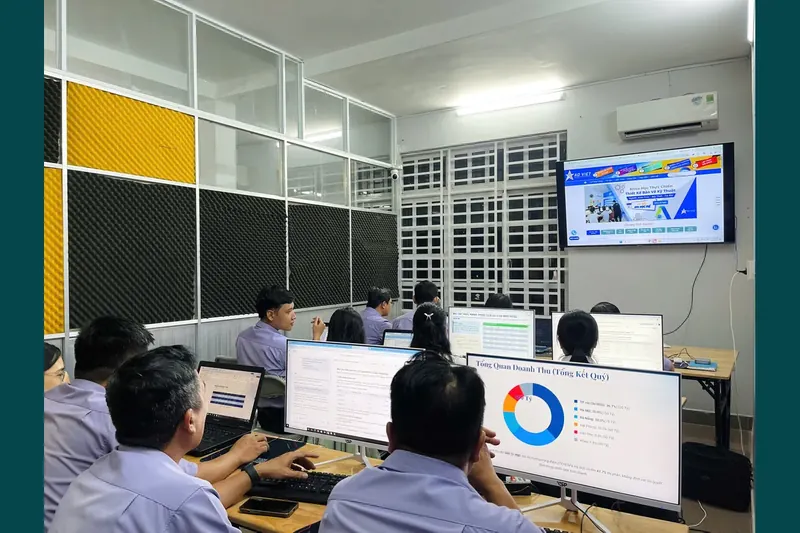

Đọc chứng từ, giải thích cách xử lý và đối chiếu số liệu là các bước cần đi cùng nhau. Bạn có thể trao đổi nền tảng và mục tiêu để chọn lộ trình thực hành phù hợp.